Si votre IPTV est fluide en Ethernet mais coupe en Wi-Fi, votre box n'est pas en panne : c'est la liaison sans fil jusqu'au téléviseur qui est le maillon faible. Voici les réglages et installations qui comptent le plus sur les box des opérateurs français. Les menus varient selon les modèles : les chemins ci-dessous sont indicatifs.
1. Accéder à l'interface de votre box
| Box | Adresse habituelle | Alternative |
|---|---|---|
| Freebox (Free) | mafreebox.freebox.fr |
application Freebox Connect |
| Livebox (Orange) | 192.168.1.1 |
application Ma Livebox |
| Bbox (Bouygues Telecom) | mabbox.bytel.fr ou 192.168.1.254 |
application de l'opérateur |
| Box SFR | 192.168.1.1 |
application SFR & Moi |
Le mot de passe d'administration est en général imprimé sur l'étiquette de la box. Installez les mises à jour proposées – elles se font souvent automatiquement.
2. Mettre le téléviseur en 5 GHz
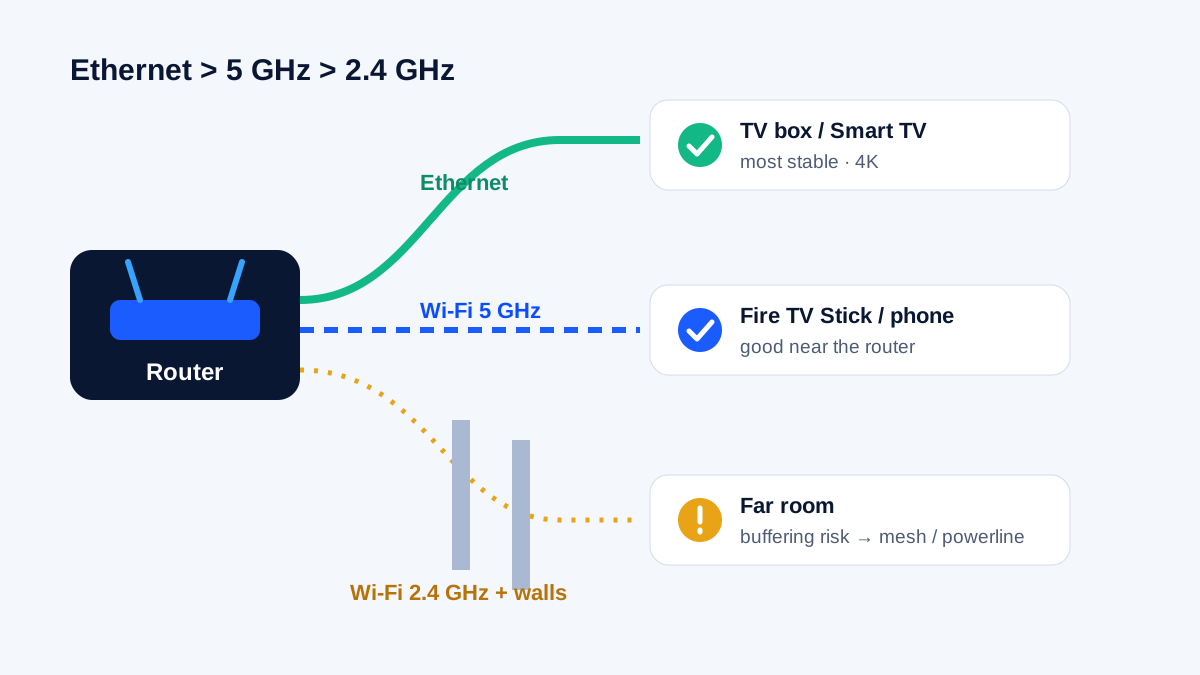
Les box récentes regroupent souvent les bandes 2,4 et 5 GHz sous un seul nom de réseau et choisissent pour vous. Cela fonctionne bien en général, mais un téléviseur en bout de couverture peut rester bloqué en 2,4 GHz.
- Vérifiez dans la liste des appareils connectés de la box (ou dans l'application) sur quelle bande se trouve la télé.
- Séparez les bandes si nécessaire dans les réglages Wi-Fi avancés et connectez la télé au réseau 5 GHz.
3. Choisir un canal moins encombré
En appartement, les réseaux voisins se gênent, surtout en 2,4 GHz. Le choix automatique du canal est généralement le meilleur ; si votre Wi-Fi décroche tous les soirs à la même heure, essayez un canal fixe et observez pendant une semaine.
4. Bien placer la box
- En hauteur et à découvert, pas dans un meuble TV fermé, derrière la télé ou au sol.
- Loin du micro-ondes, des bases de téléphone sans fil et des aquariums (l'eau absorbe le Wi-Fi).
- Une clé Fire TV derrière le téléviseur gagne à utiliser la rallonge HDMI fournie.
5. Rapprocher le réseau de la télé
| Solution | Idéale pour | À surveiller |
|---|---|---|
| Câble Ethernet | l'image la plus stable, 4K et sport | le passage du câble |
| Répéteur Wi-Fi de l'opérateur (Free, Orange, Bouygues et SFR en proposent) | grands logements, étages | le placer à mi-chemin, pas collé à la télé |
| CPL (courant porteur) | murs épais, pièces éloignées | performances selon l'installation électrique |
6. Prioriser la télévision (QoS)
Certaines box et la plupart des routeurs indépendants proposent une priorité par appareil (QoS). Si c'est votre cas, donnez la priorité à la télé, à la clé ou au boîtier : un gros téléchargement ailleurs ne viendra plus perturber le flux.
Ce qu'il est inutile de modifier
- La redirection de ports : les flux IPTV sont des connexions sortantes, elles fonctionnent sans.
- Les options « IPTV », « multicast » ou VLAN TV : elles servent à la télévision de votre opérateur. Un service indépendant comme KIVARO envoie un flux unicast classique à chaque spectateur. La différence est expliquée dans IPTV, box TV, satellite ou TNT ?
- Les serveurs DNS : gardez ceux par défaut, sauf indication contraire de votre opérateur.
Toujours des coupures ?
Suivez le diagnostic complet de IPTV qui coupe ou qui rame et mesurez le débit sur la télé elle-même : les valeurs à viser sont dans quel débit pour l'IPTV ? Sur Fire TV Stick, voyez aussi installer l'IPTV sur Fire TV Stick.
Questions fréquentes
Faut-il changer de box ?
Généralement non. Une box compatible 5 GHz suffit : l'emplacement, un câble ou un répéteur font bien plus qu'un nouvel équipement.
Le Wi-Fi 6 ou 7 est-il meilleur pour l'IPTV ?
Il gère mieux les foyers très connectés, à condition que la box et l'appareil soient compatibles. Un câble reste plus stable que n'importe quel Wi-Fi.
Le CPL fonctionne-t-il pour l'IPTV ?
Souvent bien, parfois moyennement : tout dépend de l'installation électrique. Testez pendant le test gratuit avant d'investir davantage.