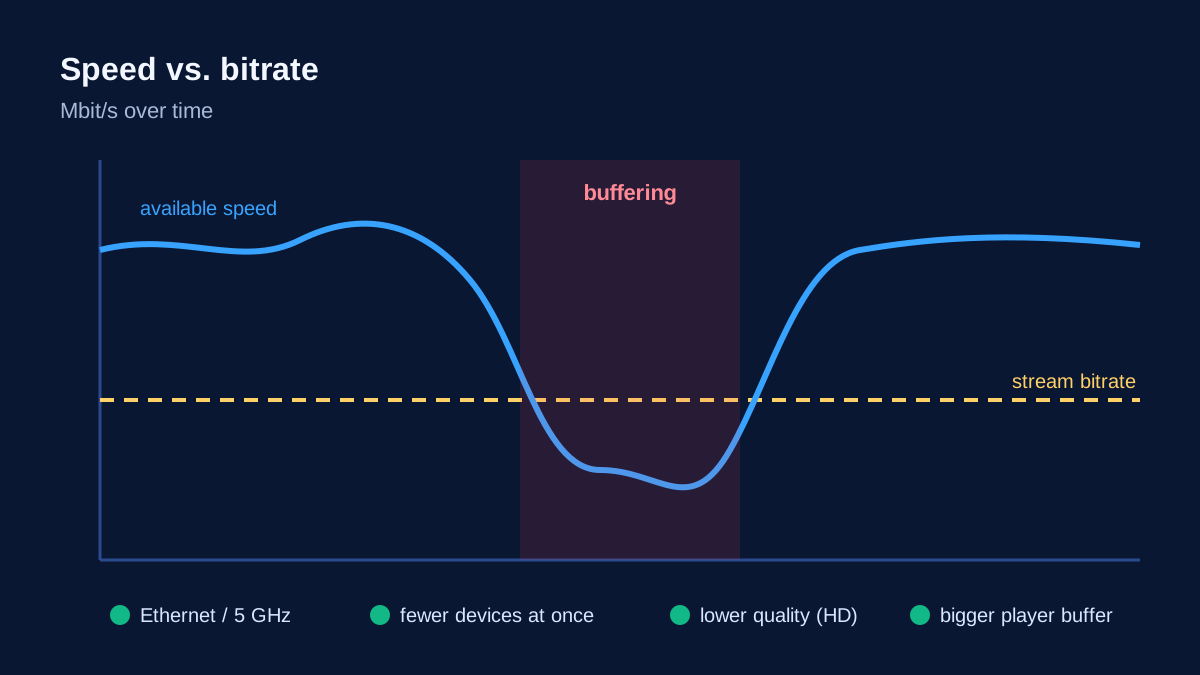
IPTV ruckelt, wenn bei deinem Gerät weniger Daten ankommen, als der Stream gerade braucht. Dann leert sich der Puffer der App und das Bild bleibt stehen, bis genug nachgeladen ist. Die Ursache sitzt in den meisten Fällen nicht beim Anbieter, sondern auf dem Weg dorthin: im WLAN, im Router oder im Gerät selbst.
Die 2-Minuten-Diagnose
Bevor du Einstellungen änderst, finde heraus, wo das Problem liegt:
- Ruckeln alle Sender oder nur einer? Nur einer: Der Sender ist wahrscheinlich gestört – melde ihn dem Support.
- Ruckelt es nur abends? Dann ist die Auslastung (Heimnetz, Internetanbieter) der Hauptverdächtige.
- Teste per Kabel oder direkt neben dem Router. Läuft es dann flüssig, ist dein WLAN die Ursache.
- Teste eine zweite App. Läuft es dort, liegt es an den Einstellungen der ersten App.
12 Lösungen – von schnell bis gründlich
Schnelle Maßnahmen
- Router und Gerät neu starten. Router 30 Sekunden vom Strom trennen, dann den Fernseher oder Stick neu starten.
- Andere Geräte entlasten. Downloads, Cloud-Backups, Konsolen-Updates und Videocalls gleichzeitig kosten Bandbreite.
- Qualität reduzieren. Wenn 4K ruckelt, Full HD wählen. Der Unterschied ist auf kleineren Fernsehern kaum sichtbar.
- App-Cache leeren und die App neu starten.
Heimnetz verbessern
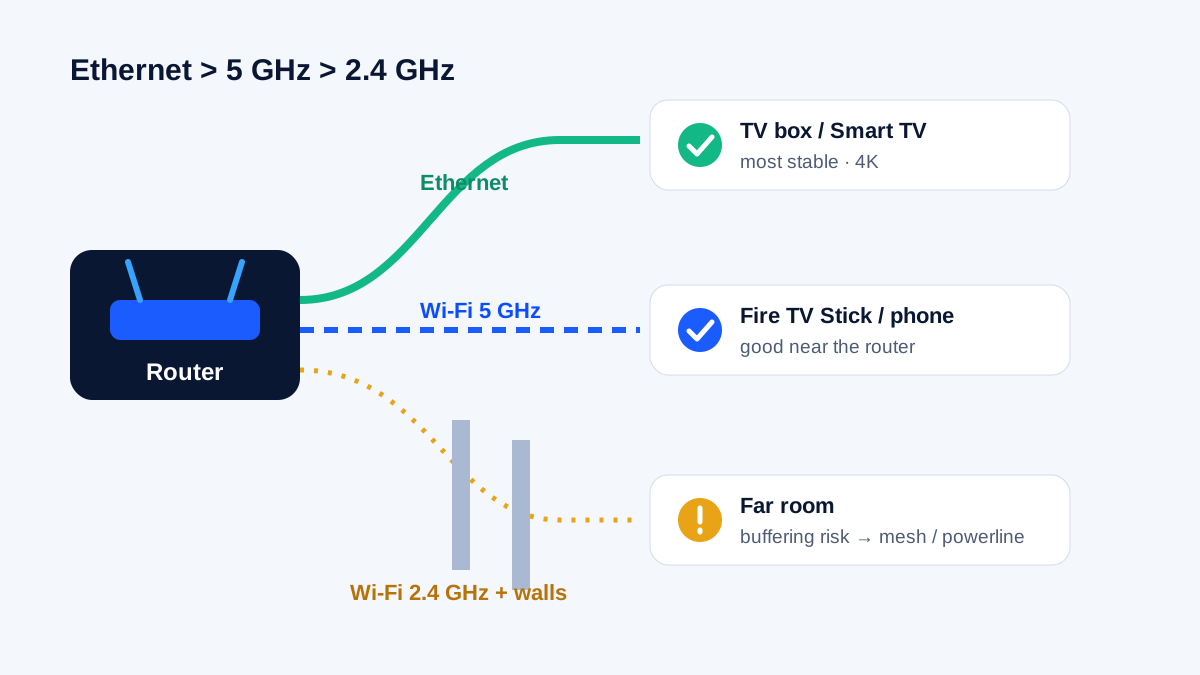
- Netzwerkkabel verwenden. Die stabilste Lösung – für Fire TV Sticks gibt es Ethernet-Adapter.
- 5 GHz statt 2,4 GHz. Das 2,4-GHz-Band ist in Wohnhäusern oft überfüllt und durch Wände schwach.
- Router besser platzieren: frei, erhöht, nicht im Schrank und nicht hinter dem Fernseher.
- Mesh oder Powerline: Wenn der Fernseher weit vom Router steht, bringen ein Mesh-Repeater oder Powerline-Adapter das Netz dorthin.
Wie du eine FRITZ!Box optimal einstellst, zeigt IPTV und FRITZ!Box.
App und Gerät einstellen
- Puffer vergrößern. Viele Player haben eine Puffer-Einstellung („Buffer size“). Etwas mehr Puffer überbrückt kurze Schwankungen.
- Decoder wechseln. Zwischen Hardware- und Software-Decoder umschalten, wenn das Bild stockt oder schwarz bleibt.
- Stream-Format ändern. Zwischen MPEG-TS und HLS wechseln, falls die App das anbietet.
Leitung prüfen
- Speedtest am Fernsehgerät. Miss dort, wo du schaust – zur Zeit, in der es ruckelt. Für Full HD solltest du stabil rund 16 Mbit/s haben, für 4K rund 25 Mbit/s. Details: Welche Internetgeschwindigkeit braucht IPTV?.
Ruckeln nur bei Live-Sport?
Bei großen Live-Events schauen besonders viele Menschen gleichzeitig. Das belastet Heimnetze und Internetanbieter. Neben den Tipps oben hilft: vor dem Anpfiff starten, nicht zwischen vielen Sendern springen, und andere Geräte im Haus pausieren.
Wann du den Support kontaktieren solltest
Wenn alle Sender per Kabel und mit zweiter App ruckeln, obwohl dein Speedtest gute Werte zeigt, melde dich mit diesen Infos beim KIVARO Support: Gerät, App, betroffene Sender, Uhrzeit und Speedtest-Ergebnis. Das spart Rückfragen und führt schneller zur Lösung.
Häufige Fragen
Hilft ein VPN gegen Ruckeln?
Selten. Ein VPN fügt einen zusätzlichen Umweg hinzu und kostet meist Geschwindigkeit. KIVARO benötigt kein VPN.
Warum ruckelt IPTV, obwohl mein Internet schnell ist?
Weil der Tarifwert nicht ankommt, wo der Fernseher steht. WLAN durch Wände, ein überfülltes 2,4-GHz-Band oder viele gleichzeitige Nutzer sind die häufigsten Gründe.
Ruckelt IPTV mehr als Kabel oder Satellit?
IPTV hängt stärker von deiner Leitung und deinem Heimnetz ab. Mit Kabelverbindung oder gutem 5-GHz-WLAN läuft es in der Regel flüssig. Ein Vergleich steht in IPTV vs. Kabel vs. Satellit.